작성일
25.03.28조회수
1,131안녕하세요, edm 아이엘츠 인강입니다.
edm 아이엘츠 CDT(컴퓨터 모의고사) 응시 및 첨삭권 사용 안내드립니다.
[시험 방식 설명]
Computer-delivered IELTS (CDT)
컴퓨터를 사용해 답안을 작성합니다. 컴퓨터 사용이 익숙하고 편한 이용자에게 적합합니다.
PBT에 비해 채점이 용이하므로 결과를 빠르게 확인할 수 있습니다. (1-5일 이내)
Paper Based Test (PBT)
지면을 통해 답안을 필기로 작성합니다. 컴퓨터 사용이 익숙하지 않거나 지면 필기가 편한 이용자에게 적합합니다.
원하는 일시/장소에 CDT 시험이 마감된 경우 대안이 될 수 있습니다.
CDT에 비해 결과 확인 시간이 더 소요됩니다. (13일 이내)
[edm 아이엘츠 CDT 모의고사]
edm아이엘츠 CDT는 실제 CDT시험과 동일한 화면 구성, 기능으로
원하는 시간 및 장소에서 시험을 볼 수 있고 합리적인 비용으로 반복 실전 훈련이 가능합니다.
따라서 일반 응시생보다 시험 시스템에 높은 적응력으로 시험 당일 긴장감을 줄일 수 있습니다.
[구성 안내]
CDT모의고사는 1세트(Listening/Reading/Writing/Speaking)로 이루어져 있습니다.
패키지 수강생들에게 한 달에 한 번 제공되는 무료 모의고사의 경우 Listening, Reading은 자동 채점 되며,
Writing(Task1,Task2)과 Speaking은 모범답안만 제공됩니다. (첨삭 없음)
CDT 모의고사 패키지 상품의 경우 Listening, Reading은 자동 채점 되며,
Writing(Task1,Task2)과 Speaking은 모범답안 및 원어민 첨삭(Writing , Speaking 첨삭 2개)이 제공됩니다.
[응시 튜토리얼 영상]
CDT 모의고사 응시 튜토리얼 영상으로 확인하기
[사이트 화면 안내]
※ CDT모의고사 서비스는 PC Chrome 브라우저 환경에 최적화되어 제공해드리고 있습니다.
※ 모의고사 응시는 PC Chrome 브라우저로 보시는 걸 권장드립니다
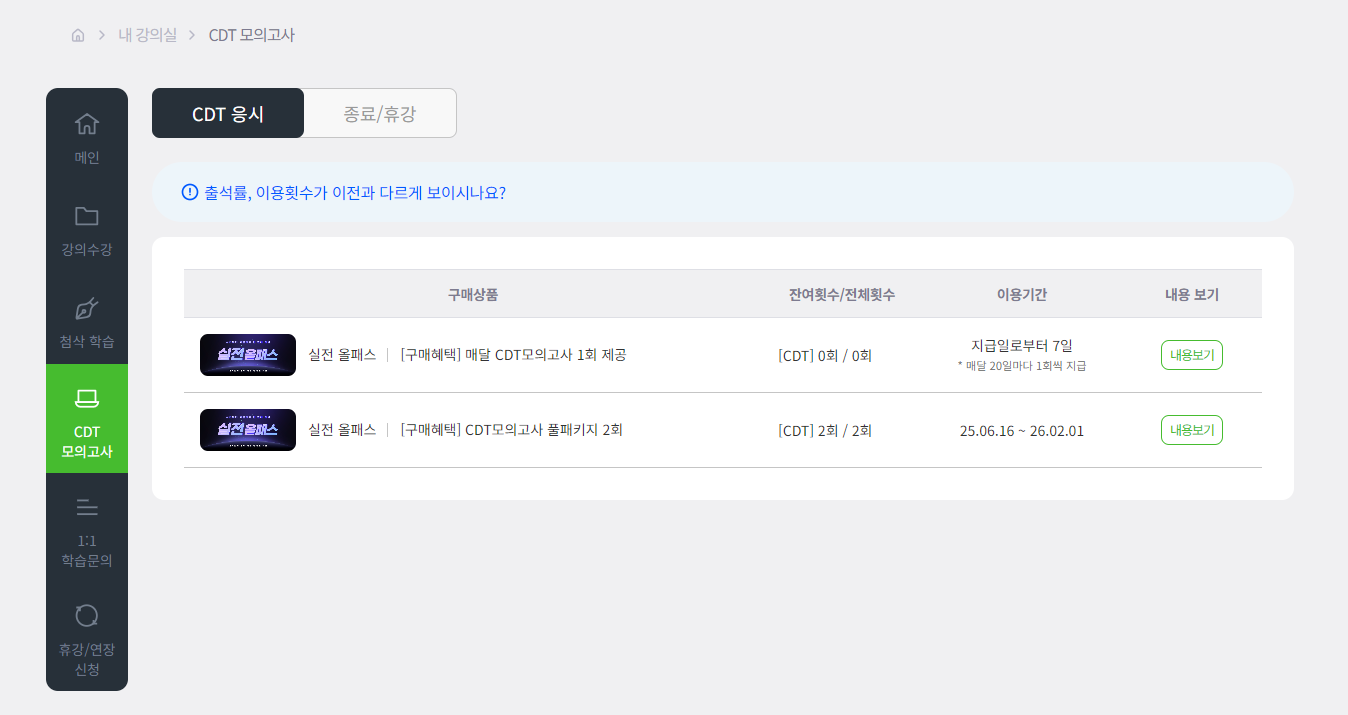
▶ STEP 1 : CDT 학습실 입장
- 홈페이지 상단 우측 [내 강의실]
- 좌측 메뉴에 위치한 [CDT 모의고사]에 들어가 주세요.
- 응시를 원하는 첨삭권을 확인 후 [내용 보기] 버튼을 클릭해주세요.
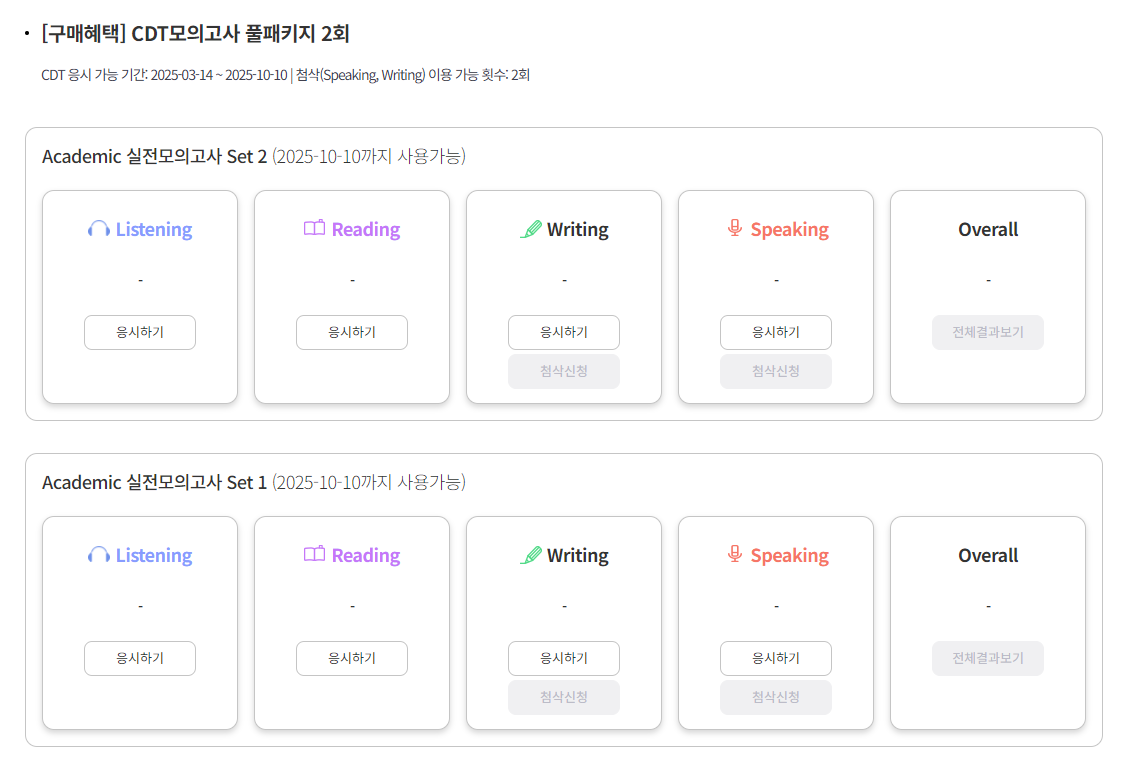
▶ STEP 2 : 응시를 원하는 CDT 확인하기
- 선택한 CDT가 맞는지 확인합니다, 변경도 가능합니다.
- 선택한 회차의 영역별 [응시하기] 버튼이 활성화 됩니다.
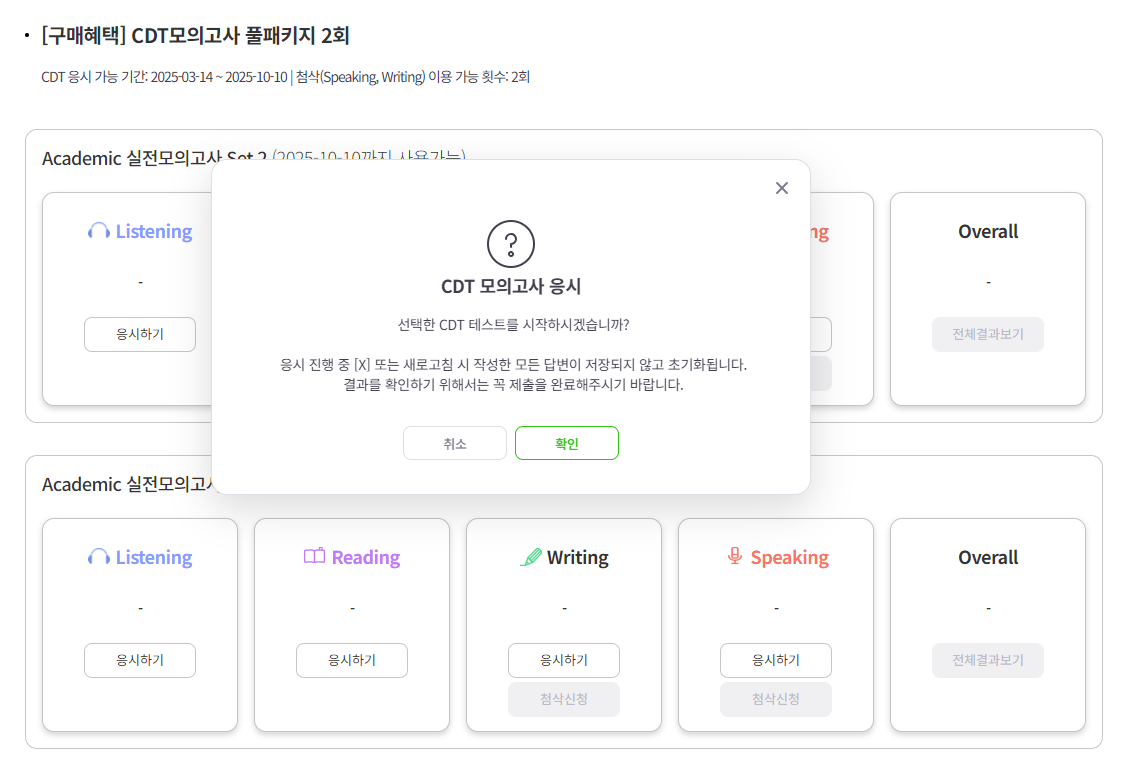
▶ STEP 3 : 시험 응시
- 각 영역의 [응시하기] 버튼을 눌러 시험에 응시합니다.
- 확인 팝업의 유의 사항을 숙지 후 [확인] 버튼을 눌러 확정합니다.
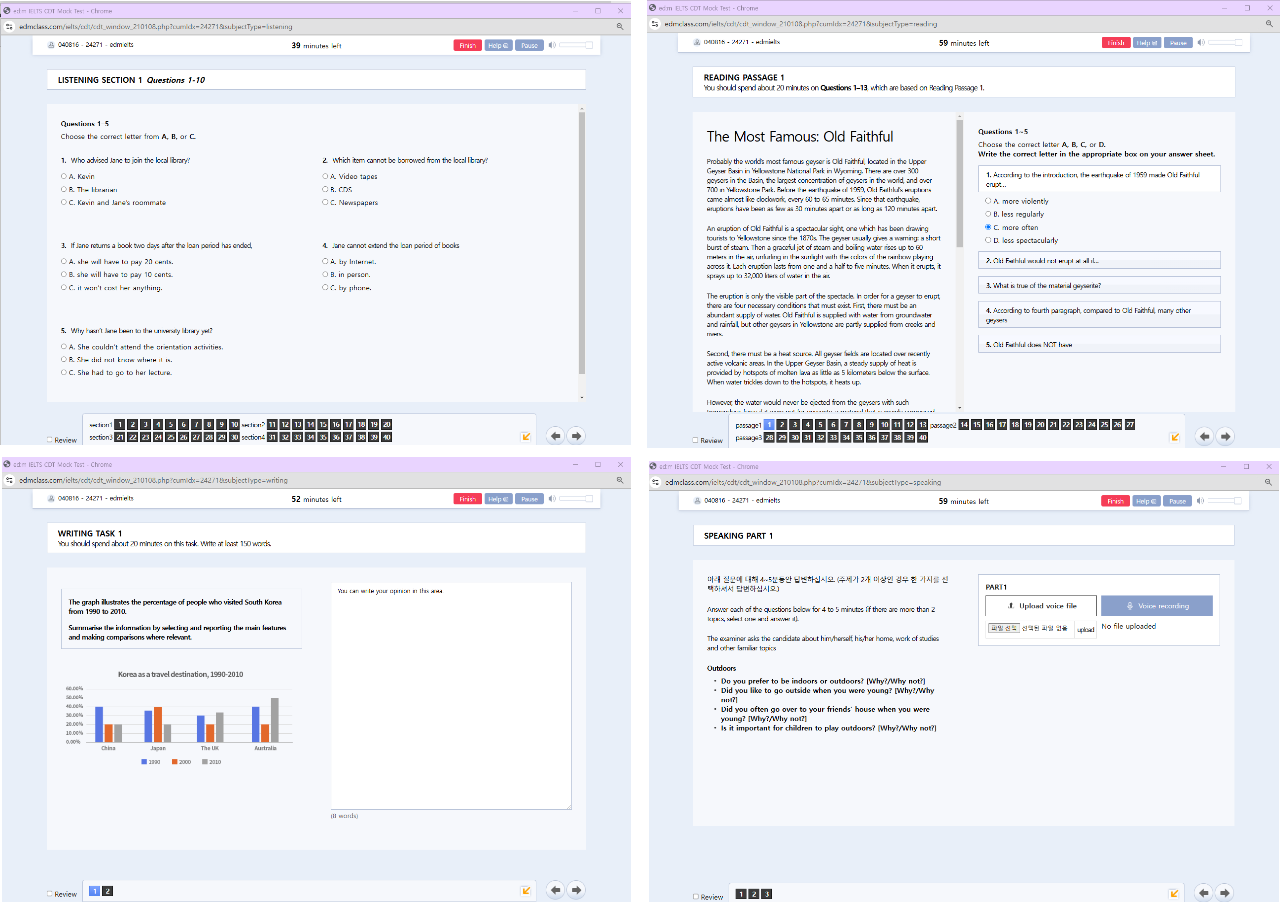
▶ STEP 4 : 답안 입력
- Listening / Reading / Writing / Speaking 영역별 화면 예시입니다.
- 영역별 문제를 확인한 후 알맞은 답안을 입력합니다.
-
[Speaking 영역 '녹음'으로 진행 시]
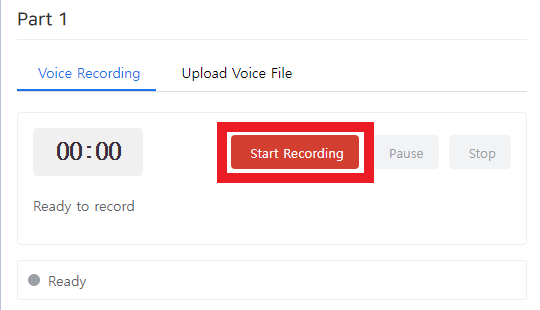
- 녹음을 위해서 이어폰/마이크 등 녹음 기기를 연결합니다. *MIC 잭에 꽂아야 인식됩니다* 녹음 사용이 불가한 경우, 꼭 확인해주세요!
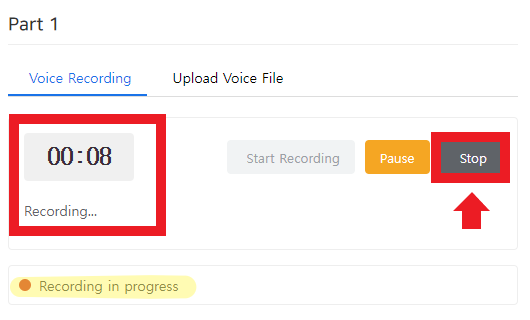
- 녹음, 빨간색의 [Start recording] 버튼을 눌러 녹음합니다. 녹음이 끝나면 [Stop] 버튼을 눌러 완료합니다.
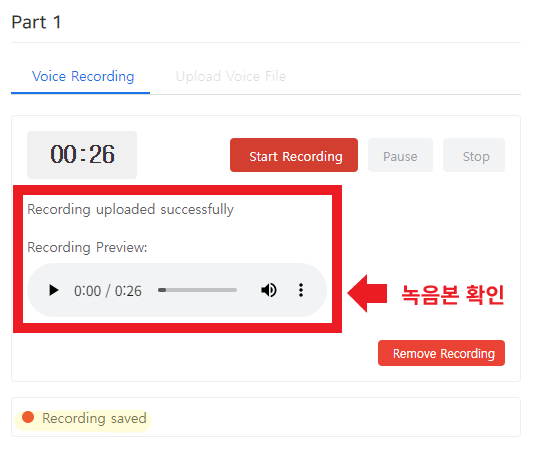
- 녹음 완료 후 플레이어로 변경되어야 답안이 정상 입력된 것입니다.
- 플레이어를 재생하여 답안의 정상 재생 여부를 확인해주세요.
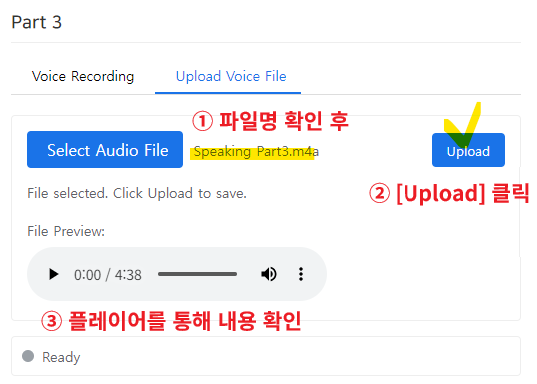
[Speaking 영역 '파일 업로드'로 진행 시]
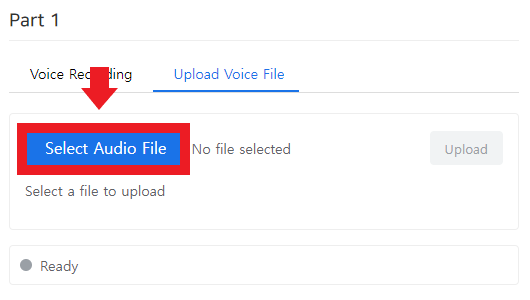
- [Select Audio File] 버튼 클릭하여 기기에 저장된 파일을 불러옵니다.
- 파일명을 확인 후 오른쪽에 ★[upload]을 꼭 눌러주세요.
- 플레이어로 변경되면 답안이 정상 입력된 것입니다.
- mp3/wav/m4a파일 형식의 용량 5M이하 파일만 업로드 가능합니다.
- 플레이어를 재생하여 답안의 정상 재생 여부를 확인해주세요.
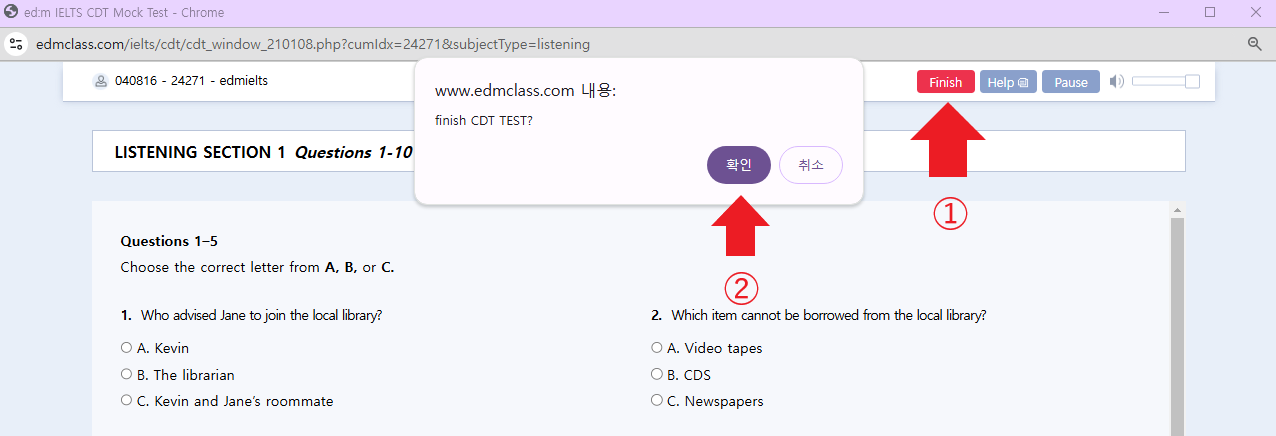
▶ STEP 5 : 답안 제출
- 답안 작성 후 제출을 위해 상단의 빨간 색 [Finish] 버튼을 누릅니다.
- 팝업의 [확인]을 눌러 제출을 확정합니다.
* 스피킹 및 라이팅의 경우 [Finish] 버튼을 통해 확정되면 재응시가 불가능 합니다.
*응시 진행 중 [Finish] 버튼이 아닌[X] 또는 새로고침 시 작성한 모든 답안이 초기화 됩니다.
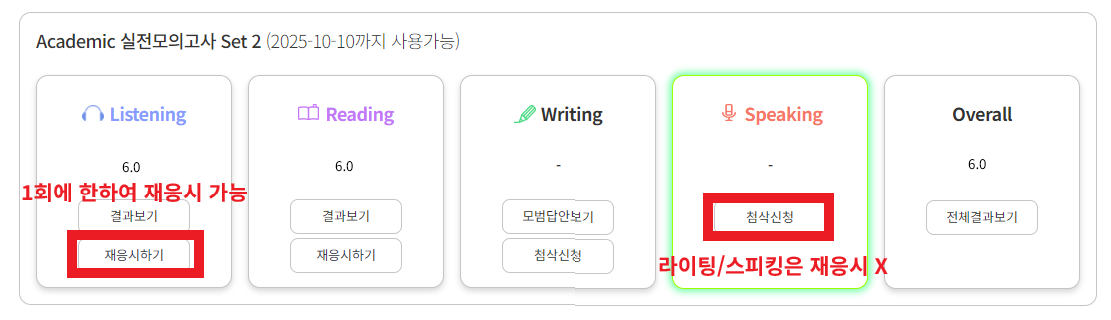
▶ STEP 6 : 재응시 or 첨삭 신청
- 모든 영역 응시 완료 후 화면입니다.
- Listening/Reading의 경, 1회에 한하여 재응시가 가능합니다.
- Writing/Speaking은 [첨삭신청]을 눌러주세요.
▶ STEP 7 : 응시 완료
- 첨삭(약 3~5일 소요)이 완료되면 각 점수가 반영된 전체 결과를 확인하실 수 있습니다.
감사합니다.